
Инструкция для покупателей Steam-аккаунтов
Выберите свою проблему — откроется нужный раздел.
1. Не заходит в аккаунт
Почти всегда причина одна: вместе с логином скопировался кусочек <br>. Это служебный код переноса строки, к вашим данным он отношения не имеет.
Так данные могли прийти вам
А вводить нужно вот это
abcxy01234mnpqr56789kvxt4417@example.comjhrd8812Напишите продавцу. Опишите, на каком шаге остановились, и приложите скриншот того, что видите на экране.
2. Не заходит в почту (не приходит код)
Почти всегда человек открывает не тот сайт.
Эта почта — не Gmail, не Mail.ru и не Яндекс.
Она открывается только на одном сайте:
https://steamwebmail.com/Так выглядит нужный сайт
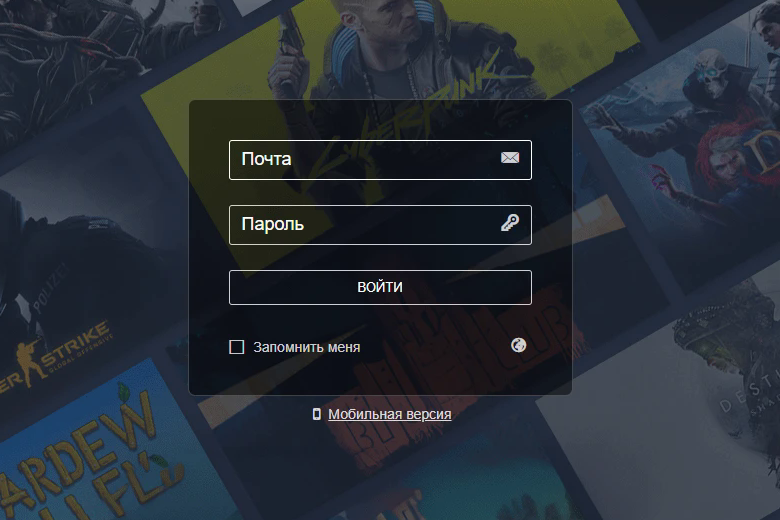
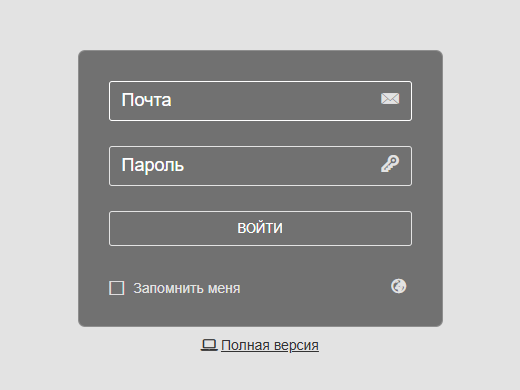
В поле «Почта» введите адрес целиком, вместе с собачкой. В поле «Пароль» — пароль от почты. Затем нажмите «ВОЙТИ».
kvxt4417@example.comjhrd8812Пароль от почты и пароль от Steam — разные. Не перепутайте их.
Напишите продавцу. Опишите, на каком шаге остановились, и приложите скриншот того, что видите на экране.
3. Не получается сменить почту на аккаунте
Почти всегда человек вписывает почту на Mail.ru, а Steam такие адреса не принимает и показывает ошибку:
Меняйте на Gmail или Outlook.
Steam принимает эти адреса без проблем. Если своей почты на них нет — заведите, это бесплатно.
вашлогин@gmail.comвашлогин@outlook.comКак сменить почту — пошагово →
Напишите продавцу. Опишите, на каком шаге остановились, и приложите скриншот того, что видите на экране.
Инструкции
Как сменить почту на аккаунте
Цифры на скриншотах совпадают с номерами шагов.
- Нажмите на свой ник в правом верхнем углу Steam.
- В выпавшем меню выберите «Об аккаунте».
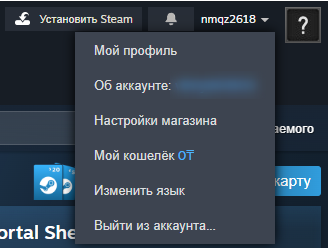
- Откроется страница вашего аккаунта. Пролистайте её вниз до заголовка «Контактная информация» и нажмите «Сменить адрес эл. почты».
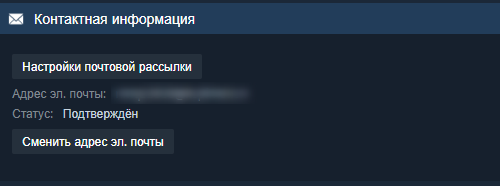
- Steam спросит, как вы хотите изменить адрес. Выберите верхний вариант — «Отправить код подтверждения аккаунта на…».
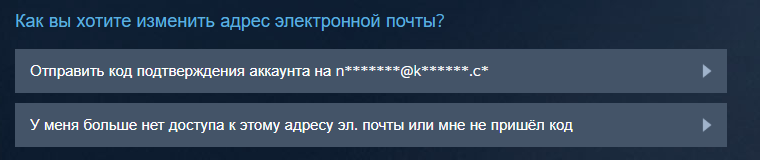
- Код придёт на ту почту, которую выдали вместе с аккаунтом. Откройте её на steamwebmail.com — как туда зайти, написано в разделе 2. Вкладку со Steam не закрывайте — она понадобится через минуту.
- В почте найдите письмо от Steam Support с темой «Подтверждение аккаунта Steam» и откройте его.
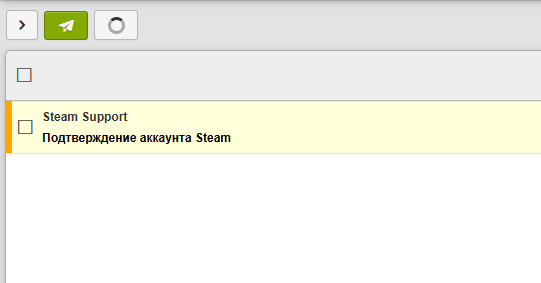
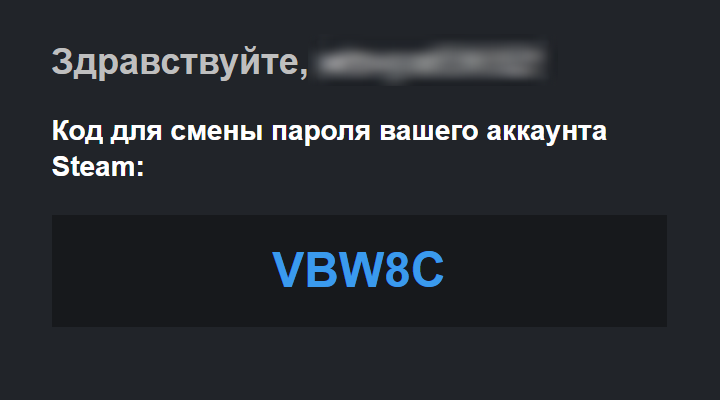
- Возьмите из письма код — пять символов крупными буквами.
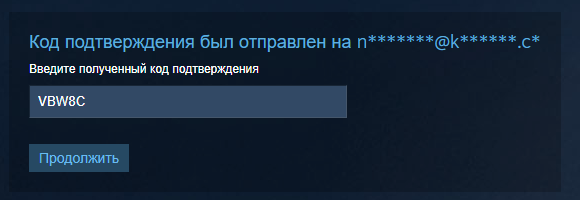
- Вернитесь в Steam, впишите код в поле «Введите полученный код подтверждения» и нажмите «Продолжить».
- В поле «Сменить адрес эл. почты» впишите свою почту на Gmail или Outlook и нажмите «Сменить эл. почту».
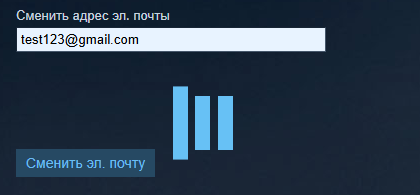
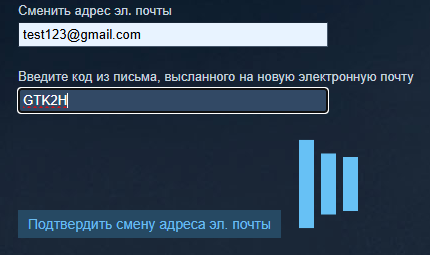
- Теперь Steam пришлёт код на новую почту. Откройте её, возьмите код, впишите в поле «Введите код из письма, высланного на новую электронную почту» и нажмите «Подтвердить смену адреса эл. почты».
Напишите продавцу. Опишите, на каком шаге остановились, и приложите скриншот того, что видите на экране.
Как сменить пароль на аккаунте
Номер шага подписан под каждой картинкой.
- Нажмите на свой ник в правом верхнем углу Steam.
- В выпавшем меню выберите «Об аккаунте».
- Откроется страница вашего аккаунта. В меню слева выберите «Безопасность и устройства».
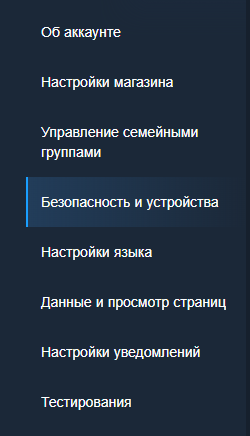
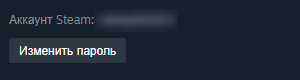
- Найдите строку «Аккаунт Steam» и нажмите «Изменить пароль».
- Steam спросит, как подтвердить смену. Выберите верхний вариант — «Отправить код подтверждения аккаунта на…».
- Код придёт на ту почту, которую выдали вместе с аккаунтом. Откройте её на steamwebmail.com — как туда зайти, написано в разделе 2. Вкладку со Steam не закрывайте — она понадобится через минуту.
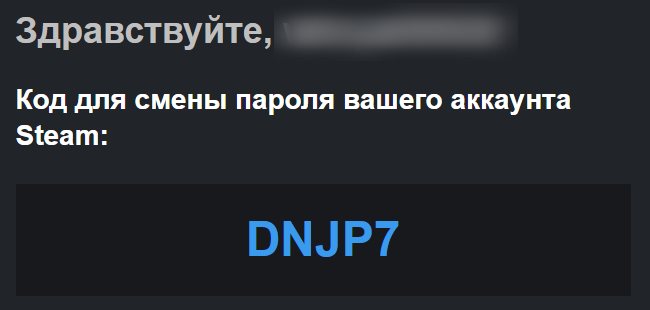
- В почте найдите письмо от Steam Support с темой «Подтверждение аккаунта Steam» и откройте его.
- Возьмите из письма код — пять символов крупными буквами.
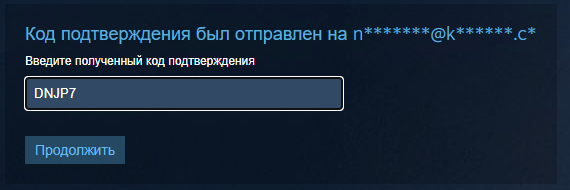
- Вернитесь в Steam, впишите код в поле «Введите полученный код подтверждения» и нажмите «Продолжить».
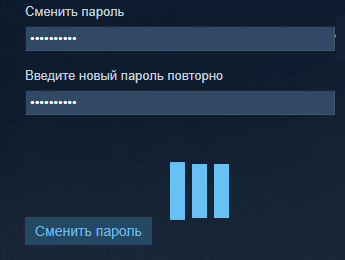
- Придумайте новый пароль, введите его в оба поля — «Сменить пароль» и «Введите новый пароль повторно» — и нажмите кнопку «Сменить пароль».
Напишите продавцу. Опишите, на каком шаге остановились, и приложите скриншот того, что видите на экране.
Частые вопросы
Когда можно пополнять аккаунт
Сразу.
Ждать ничего не нужно — пополнять баланс можно с первого дня.
↑ К списку проблемКак разблокировать торговую площадку
На новом аккаунте торговая площадка закрыта. Это ограничение самого Steam, а не особенность купленного аккаунта.
Нужно потратить в Steam от 5 долларов.
Проще всего пополнить кошелёк. Если кошелёк в другой валюте, пополняйте на эквивалентную сумму по курсу.
Напишите продавцу. Опишите, на каком шаге остановились, и приложите скриншот того, что видите на экране.
Можно ли получать и отправлять гифты
Да, можно и то и другое.
Гифты, ключи и остальное работает как на обычном аккаунте: можно получать в подарок, можно дарить самому.
Можно ли привязать российский номер
Да, можно.
Кнопка «Привязать телефон» находится на странице «Об аккаунте», в блоке «Контактная информация».
↑ К списку проблем